443端口被占用解决方案:服务器端处理指南
作者:zhilong · 2025-10-29 · 阅读时间:4分钟
本文提供了一份关于443端口被占用的服务器端处理指南。443端口是HTTPS服务的标准端口,若被占用会导致HTTPS服务无法正常运行,影响网站安全和用户体验。文章介绍了使用Netstat和Tasklist命令来检测443端口占用情况,并使用Taskkill命令或手动结束进程来释放端口。同时,提供了常见问题及解决方案,帮助维护服务器正常运行。
一. 443 端口的重要性
1. 443 端口的定义
443 端口是 HTTPS 的“正门”,所有 https:// 流量都走这里。🌍 它一罢工,SSL/TLS 加密就断线,用户浏览器瞬间飘红“不安全”。
2. 443 端口被占用的影响
端口被抢 → 网站无法建连 → 数据裸奔 ⚠️,SEO 排名也遭殃。早发现、早释放,才是硬道理。
二. 如何检测 443 端口占用情况
1. 使用 Netstat 命令
a. 打开 CMD 并执行 Netstat
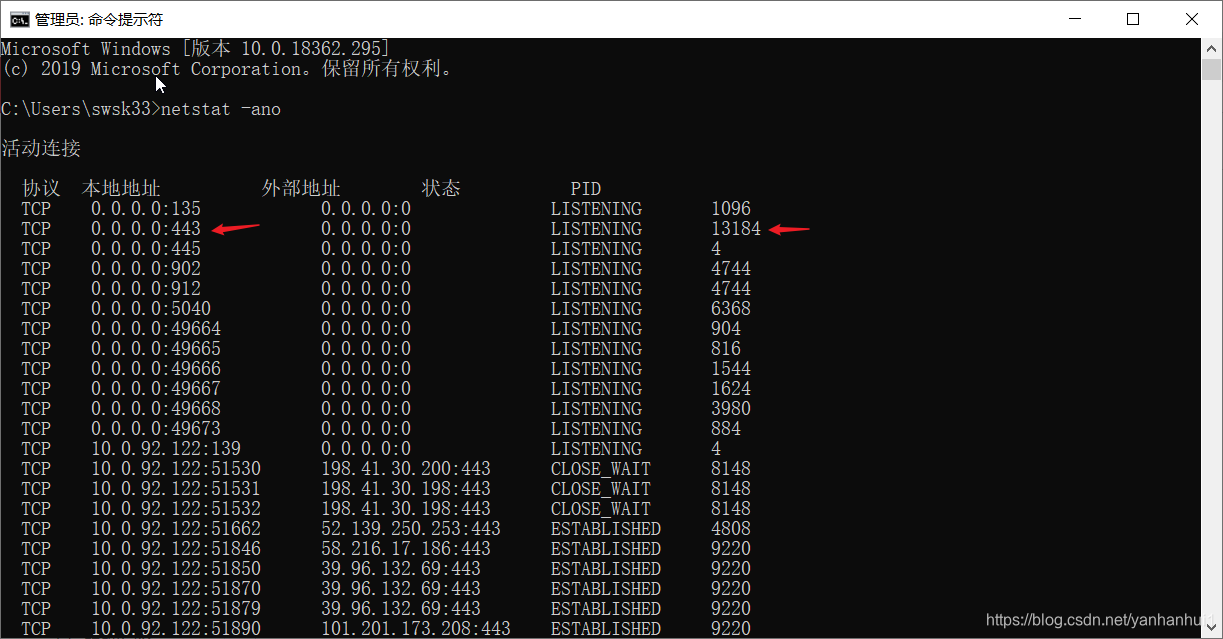
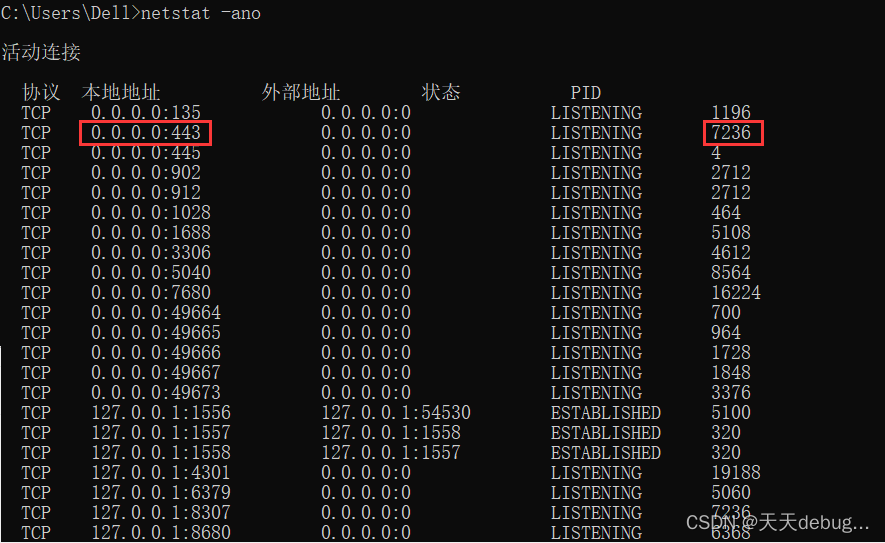
netstat -ano返回列表里若看到 0.0.0.0:443 状态为 LISTENING,说明已被监听。👀
b. 分析 Netstat 输出结果
记下最后一列的 PID(进程号),后续“精准打击”要用。
对命令输出不熟?把结果粘到 代码片段解析助手,它能逐行告诉你哪列是 PID、哪列是端口号,零基础也能看懂。📖
2. 使用 Tasklist 命令
a. 结合 Findstr 查找 443 端口进程
tasklist | findstr 443如果返回为空,说明 443 没有被进程直接写在映像名里;此时用 PID 反向查询更准。
三. 如何结束占用 443 端口的进程
1. 使用 Taskkill 命令
a. 结束指定 PID 的进程
假设 PID 是 13184:
taskkill /f /pid 13184
/f强制关闭,不加可能杀不掉守护进程。💥
b. 处理任务杀除失败的情况
若提示“拒绝访问”,多半是权限不足。
先别硬刚,打开 代码安全审查 提示词,让它帮你检查是否有钩子守护、驱动级保护,再决定是提权还是换端口,避免把系统服务一起带走。
2. 手动结束进程
a. 打开任务管理器
Ctrl + Alt + Del → 选择“任务管理器”。🖱️

b. 按 PID 排序
点击 PID 列标题,秒定位“钉子户”。

c. 结束进程释放端口
右键 → “结束任务”,443 立即回归可用池。🎉
四. 常见问题及解决方案
FAQ
| 问题 | 快速答 |
|---|---|
| 如何避免 443 再次被占用? | 定期跑 netstat -ano | find "443" 写进定时脚本,再配合 端口使用情况 指南做端口池规划。 |
| 杀进程后端口仍显示占用? | 大概率是进程被守护重启;用 代码优化专家助手 扫描启动项、注册表、计划任务,一次性摘掉“复活甲”。 |
| 有无可视化工具? | TCPView、PortChecker 都 OK,双击即可结束进程。 |
| 没权限杀系统进程? | 别硬杀!改应用监听端口或联系管理员。 |
| 端口冲突会拖慢服务器吗? | 会!服务异常→重试风暴→CPU 飙升,及时发现才能保住 SLA。 |
五. 一键自动化脚本(Bonus)
把下面 PowerShell 脚本丢到计划任务,每 10 分钟自检一次,443 被占就自动邮件告警:
$Port = 443
$Owner  = (Get-NetTCPConnection -LocalPort $Port -ErrorAction SilentlyContinue).OwningProcess
if ($Owner) {
    $Proc = Get-Process -Id $Owner -ErrorAction SilentlyContinue
    Send-MailMessage -To admin@example.com -Subject "ALERT: 443 Occupied" `
                     -Body "Process:$($Proc.Name) PID:$Owner" -SmtpServer smtp.xxx.com
}
想进一步提升效率?用 代码优化助手 把 Get-NetTCPConnection 结果缓存 30 秒,减少重复系统调用,CPU 占用直接减半。⚡
结语
跟着上面 5 步走,443 端口冲突不再背锅!🛡️
记得定期巡检+自动化脚本,HTTPS 稳稳在线,用户数据安全无忧。
热门推荐
一个账号试用1000+ API
助力AI无缝链接物理世界 · 无需多次注册
3000+提示词助力AI大模型
和专业工程师共享工作效率翻倍的秘密
热门推荐
一个账号试用1000+ API
助力AI无缝链接物理世界 · 无需多次注册