GitLabAPI上传压缩包的完整指南
文章目录
本文详细介绍了如何通过GitLab API上传和管理压缩包文件,包括创建Access Token、使用curl命令上传文件以及编写脚本实现自动化操作。通过这些方法,可以轻松解决Git命令拉取大文件异常退出的问题,同时实现对开发、测试、生产环境的包管理,提升工作效率。
GitLabPackageRegistry上传文件操作
GitLab 的 Package Registry 是一个强大的工具,允许用户上传和管理软件包文件。通过 GitLab API 上传压缩包,不仅可以高效地存储文件,还能规避传统 Git 命令拉取大文件时的异常问题。
什么是 Package Registry
GitLab 的 Package Registry 是一种包管理工具,可以将构建的二进制包存储到指定项目中,便于后续的分发和使用。例如,开发者可以将构建的压缩包文件上传到指定的 GitLab 项目中,从而实现版本化管理。
上传文件的基础命令
上传文件至 GitLab Package Registry 的基础命令如下:
curl --location --header "PRIVATE-TOKEN: " --upload-file "http://gitlabUrl/api/v4/projects//packages/generic///"以上命令中,需替换 <your_access_token>、<your_file_path>、<project_id> 等参数。
操作示例
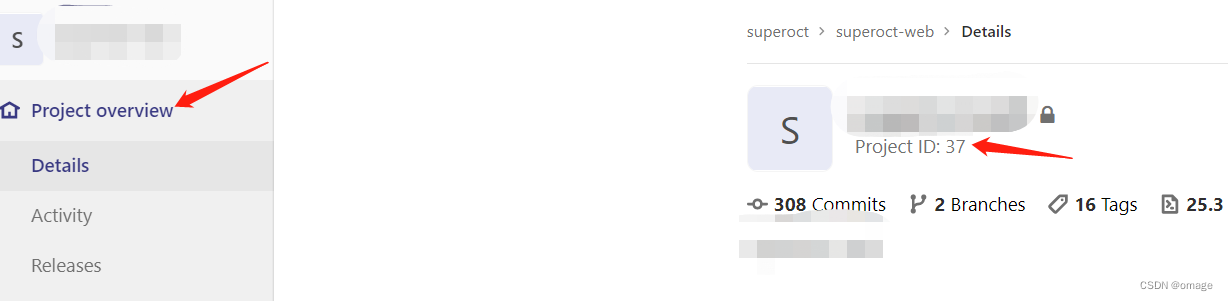
假设要上传名为 xxx.zip 的压缩包到项目 88,并指定环境为 prod,版本为 20250205,命令如下:
curl --location --header "PRIVATE-TOKEN: xxxxxx" --upload-file xxx.zip "http://gitlabUrl/api/v4/projects/88/packages/generic/prod/20250205/xxx.zip"执行成功后,会返回类似 {"message":"201 Created"} 的响应。
使用curl命令上传压缩包到GitLab
使用 [curl](https://www.explinks.com/wiki/what-are-curl-url-uri/) 命令上传压缩包到 GitLab 是一种非常高效且简洁的方式。以下是具体操作步骤:
下载并安装 curl 工具
- 前往 curl 官网 下载适合您操作系统的版本。
- 安装完成后,在命令行中输入
curl --version,验证安装是否成功。
准备上传的文件
在开始上传之前,需要准备好要上传的压缩包文件。例如:将文件 e.zip 放置在以下路径:
C:UserskjDesktopgitlab交付源码curl-win64-latestcurl-8.12.0_1-win64-mingwe.zip执行上传命令
打开文件所在路径的命令窗口,执行以下命令:
curl --location --header "PRIVATE-TOKEN: glpat-iAKchYsWdSKA-W47jL6D" --upload-file C:UserskjDesktopgitlab交付源码curl-win64-latestcurl-8.12.0_1-win64-mingwe.zip "https://gyleasegit.kjlink.com/api/v4/projects/29/packages/generic/dev/20250206/e.zip"执行成功后,会返回 {"message":"201 Created"}。
创建AccessToken用于上传验证
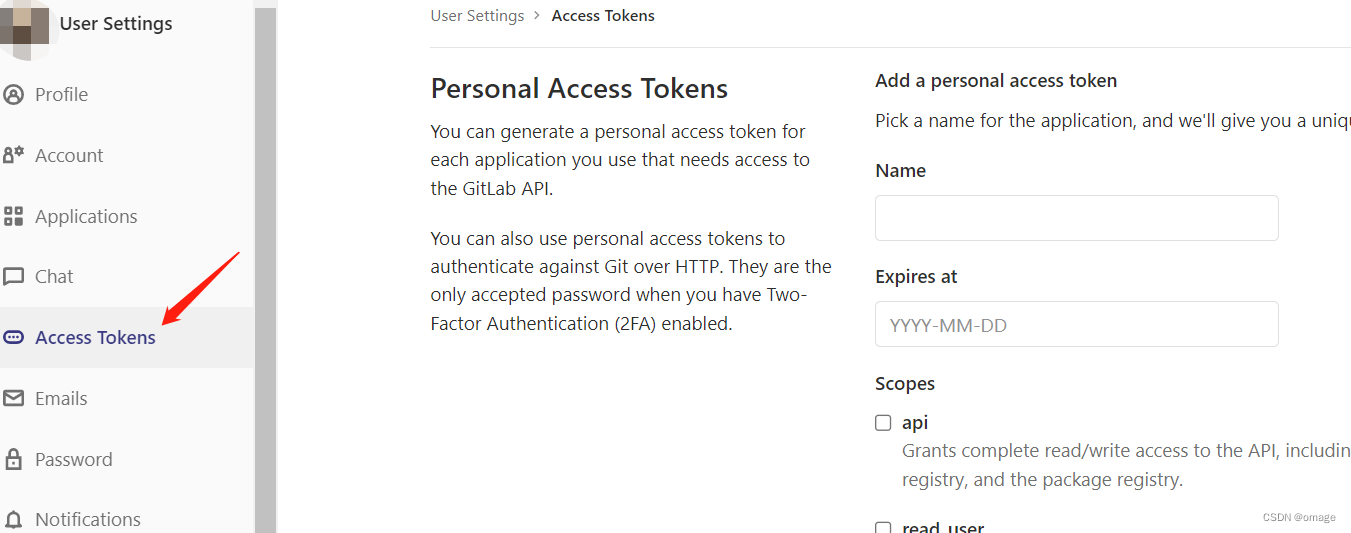
在 GitLab 中,每次上传都需要提供一个具有权限的 Access Token。以下是创建 Access Token 的具体步骤:
登录并访问设置页面
- 登录 GitLab,点击右上角头像,选择
Settings。 - 进入
Access Tokens菜单。
创建个人 Access Token
- 输入 Token 名称,例如
UploadToken。 - 选择权限:勾选
api和write_repository。 - 点击
Create personal access token按钮。 - 系统会生成一个 Token,务必保存下来,否则页面刷新后无法再次查看。
Token 管理
可以随时回收 Token。点击 Revoke 即可停止该 Token 的有效性。

通过脚本实现自动化批量上传
如果需要频繁上传多个文件,可以编写脚本实现批量化操作。
编写上传脚本
以下是一个 Bash 脚本示例:
#!/bin/bash
if [ -z "$version" ]; then
  echo "no version was given"
  exit 1
fi
if [ -z "$access_token" ]; then
   echo "no access_token was given"
   exit 1
fi
if [ -z "$package" ]; then
  echo "no release package path was given"
  exit 1
fi
if [ -z "$projectId" ]; then
  echo "no project Id was given"
  exit 1
fi
binaries=($package)
baseUrl=http://192.168.1.110:8929
for binary in "${binaries[@]}"; do
    name=$(basename "$binary")
    res=$(curl --request POST --header "PRIVATE-TOKEN: $access_token" --form "file=@$binary" "$baseUrl/api/v4/projects/$projectId/uploads")
    fullpath=$(echo $res | grep -oP '"full_path":"K[^"]*')
    if [ ! -z "$fullpath" ]; then
        curl --header "Content-Type: application/json" --request POST --header "PRIVATE-TOKEN: $access_token" --data "{ "id": "$name", "name":"$name","url":"$baseUrl/$fullpath"}"   "$baseUrl/api/v4/projects/$projectId/releases/$version/assets/links"
    fi
done
使用脚本上传
将上述脚本命名为 publish.sh,并在 .gitlab-ci.yml 文件中调用:
stages:
  - publish

publish:
  stage: publish
  script:
    - chmod +x ./publish.sh
    - ./publish.sh
  only:
    refs:
      - tags
GitLabPipeline中调用上传脚本
GitLab CI/CD 提供了强大的流水线功能,可以将上传脚本集成到流水线中。
配置 GitLab CI 文件
以下是一个 .gitlab-ci.yml 示例:
stages:
  - publish

upload:
  stage: publish
  script:
    - export package=
    - export version=$CI_COMMIT_TAG
    - export access_token=
    - export projectId=
    - ./upload.sh
  only:
    refs:
      - tags
流水线触发与验证
当推送新的 Tag 时,流水线会自动触发,并完成包文件的上传。
不同环境和版本的包管理配置
在使用 GitLab Package Registry 时,环境和版本的管理至关重要。
环境分类
- 开发环境(dev):用于测试开发阶段的包。
- 测试环境(test):用于集成测试的包。
- 生产环境(prod):用于正式发布的包。
版本命名规则
建议使用日期或版本号作为命名规则,例如:
20250205表示 2025 年 2 月 5 日的版本。v1.0.0表示软件的正式版本。
配置示例
在上传命令中指定路径:
curl --location --header "PRIVATE-TOKEN: xxxxxx" --upload-file xxx.zip "http://gitlabUrl/api/v4/projects/88/packages/generic/prod/20250205/xxx.zip"验证上传结果并查看文件信息
上传完成后,需要验证文件是否成功上传。
验证上传状态
执行上传命令后,查看返回的响应,确保包含:
{"message":"201 Created"}查看文件信息
登录 GitLab,进入目标项目,导航至 "部署 > 软件包库",即可看到刚刚上传的文件。
使用下载命令验证
使用以下命令下载文件,检查文件是否正确:
curl -s -O --header "PRIVATE-TOKEN: ${token}" "http://${gitlab}/api/v4/projects/${project_id}/packages/generic/${name}/${version}/${file}"上传和下载的验证工作至关重要,能够确保文件的完整性和可用性。
FAQ
问:什么是 GitLab 的 Package Registry?
- 答:GitLab 的 Package Registry 是一种包管理工具,允许用户将构建的二进制包存储到指定项目中,以便后续分发和使用。这种方法便于实现版本化管理,并规避传统 Git 命令在拉取大文件时可能出现的异常问题。
问:如何使用 curl 命令上传压缩包到 GitLab?
- 答:使用 curl 命令上传压缩包的基本步骤如下:首先,确保已安装 curl 工具;然后,准备好要上传的文件;最后,使用指定格式的 curl 命令上传文件,其中需要替换
<your_access_token>、<your_file_path>、<project_id>等参数。
问:如何创建 GitLab 的 Access Token 用于上传验证?
- 答:在 GitLab 中,创建 Access Token 的步骤包括:登录 GitLab 并访问设置页面,进入 Access Tokens 菜单,输入 Token 名称并选择权限(例如
api和write_repository),然后点击Create personal access token按钮生成 Token。完成后,请务必保存 Token。
问:如何通过脚本实现自动化批量上传文件到 GitLab?
- 答:可以编写 Bash 脚本来实现自动化批量上传。该脚本使用 curl 命令批量上传文件,并通过 GitLab API 管理上传后的文件链接。脚本可以集成到 GitLab CI/CD 的流水线中,以便在推送新 Tag 时自动触发上传。
问:如何验证上传是否成功并查看上传的文件信息?
- 答:上传完成后,可以通过查看 curl 命令返回的响应,确认包含
{"message":"201 Created"}来验证上传状态。随后,登录 GitLab,进入目标项目,导航至 "部署 > 软件包库",查看上传的文件信息。此外,可以使用下载命令验证文件的完整性和可用性。