excel图片嵌入单元格怎么做
文章目录
在使用 Excel 进行数据处理和分析时,图片的嵌入和管理是一项重要的技巧。如何在 Excel 中将图片嵌入单元格,并确保其在数据操作中保持一致,是很多用户关心的问题。本文将详细介绍如何在 Excel 中进行图片嵌入,包括相关操作步骤、注意事项以及一些高级技巧。
Excel中图片嵌入单元格的基本步骤
要在 Excel 中将图片嵌入到单元格中,首先需要了解基本的操作步骤。通过以下步骤,可以轻松实现这一功能:
-
插入图片:在 Excel 中,选择要插入图片的单元格,然后点击“插入”菜单下的“图片”选项,从设备中选择要插入的图片。
-
调整图片尺寸:确保图片的尺寸适合单元格大小,可以通过拖动图片的边框进行调整,使其与单元格边界对齐。
-
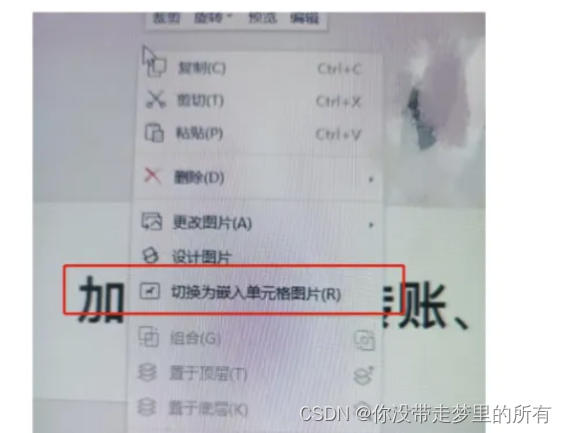
设置图片属性:右键点击图片,选择“设置图片格式”,在弹出的菜单中选择“大小和属性”,勾选“锁定纵横比”和“嵌入在单元格中随行”。
通过这些步骤,图片可以与单元格绑定,随着行列的调整而移动和改变。
如何确保图片在单元格内的对齐和锁定
在将图片嵌入单元格后,确保其对齐和锁定是关键。以下是一些确保图片在单元格内对齐的方法:
图片对齐技巧
- 自动对齐:使用 Excel 的对齐工具自动将图片对齐到单元格的中心、顶部或底部。
- 手动微调:通过使用 Excel 提供的箭头键对图片进行微调,确保其精确对齐。
锁定图片位置
- 锁定单元格:在图片属性中,选择锁定属性,确保图片与单元格一起移动。
- 保护工作表:通过设置工作表保护,防止意外的图片移动。
如何使用VBA代码实现图片的自动嵌入
对于需要批量处理图片的用户,可以使用 VBA 编写简单的脚本来自动化这一过程。以下是一个基本的 VBA 代码示例,演示如何将图片批量嵌入 Excel 中的单元格:
Sub InsertPictures()
    Dim ws As Worksheet
    Set ws = ThisWorkbook.Sheets("Sheet1")
    Dim rng As Range
    Set rng = ws.Range("A1:A10")
    Dim pic As Picture
    Dim i As Integer
    For i = 1 To rng.Cells.Count
        Set pic = ws.Pictures.Insert("C:PathToImage" & i & ".jpg")
        With pic
            .Top = rng.Cells(i, 1).Top
            .Left = rng.Cells(i, 1).Left
            .Width = rng.Cells(i, 1).Width
            .Height = rng.Cells(i, 1).Height
            .Placement = xlMoveAndSize
        End With
    Next i
End Sub
通过运行上述 VBA 代码,可以将指定路径下的一系列图片自动插入到指定的单元格范围内。
图片嵌入的常见问题及解决方案
在实际操作中,用户可能会遇到各种问题,以下是一些常见问题及其解决方案:
图片未正确调整
- 问题描述:图片插入后未自动调整至单元格大小。
- 解决方案:确保在插入图片后,选择“格式”中的“裁剪”选项,手动调整图片大小。
图片位置偏移
- 问题描述:图片在调整单元格大小后位置发生偏移。
- 解决方案:使用“锁定图片尺寸和属性”选项,确保图片与单元格绑定。
如何优化Excel中的图片处理
在处理大量图片时,Excel 的性能可能会受到影响。以下是一些优化建议:
压缩图片
使用 Excel 内置的“压缩图片”功能,可以减少图片的文件大小,从而提高工作簿的性能。
使用链接图片
对于不需要随数据一起保存的图片,可以使用链接方式插入,这样可以减少文件的大小。
高级技巧:利用Excel自动化工具进行图片处理
除了手动插入和调整图片外,还可以使用 Excel 的自动化工具提高效率。例如,使用 Excel 的 Power Query 功能,可以批量处理图片数据,实现图片的自动更新和管理。
常见的Excel图片嵌入应用场景
报表制作
在制作报表时,图片常用于展示数据的可视化效果。通过嵌入单元格的图片,报表更具专业性和吸引力。
数据分析
在数据分析过程中,图片可以用于标记和解释特定的数据点或趋势,帮助分析人员更直观地理解数据。
FAQ
问:如何在Excel中批量插入图片?
- 答:可以使用VBA代码实现批量插入,通过编写脚本自动将图片插入到指定单元格中。
问:图片嵌入后如何保持与单元格同步?
- 答:在图片属性中选择“嵌入在单元格中随行”选项,确保图片与单元格的同步移动和调整。
问:Excel中的图片会影响文件大小吗?
- 答:是的,尤其是高分辨率图片会显著增加文件大小。建议使用压缩图片功能以优化文件大小。
问:如何防止图片被意外移动?
- 答:可以通过锁定图片属性或保护工作表来防止图片被意外移动。
问:图片无法对齐到单元格中,怎么办?
- 答:可以使用Excel的对齐工具进行自动对齐,或通过手动调整确保图片位置正确。
通过本文的介绍,相信大家对在Excel中如何有效地嵌入和管理图片有了更深入的了解。这不仅可以提高工作效率,也能大大增强Excel工作簿的专业性和可读性。